ИНСТРУКЦИЯ ПО НАСТРОЙКЕ NFC-КАРТЫ
Как настроить NFC-карту
Настройте перезаписываемую NFC-карту для отзывов Google самостоятельно. Тринадцать понятных шагов — от карточки бизнеса в Maps до первого тестового касания.
Начать настройку

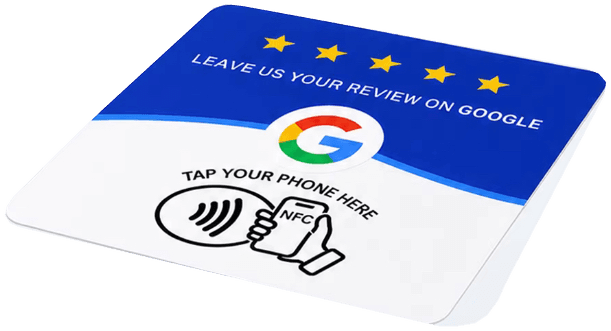

ПЕРЕД НАЧАЛОМ
Что понадобится
- Телефон с NFCДолжен поддерживать запись NFC-меток.
- Google MapsКарточка вашего бизнеса или филиала.
- ProductmateГенератор прямой ссылки на отзыв.
- NFC ToolsПриложение для записи карты; нужен интернет.
- NFC-картаСовместимая и доступная для записи.
Инструкция подходит для карт, которые клиент может записать самостоятельно. Некоторые карты уже настроены или заблокированы. Если не уверены, можно ли перезаписать карту, сначала свяжитесь с нами.
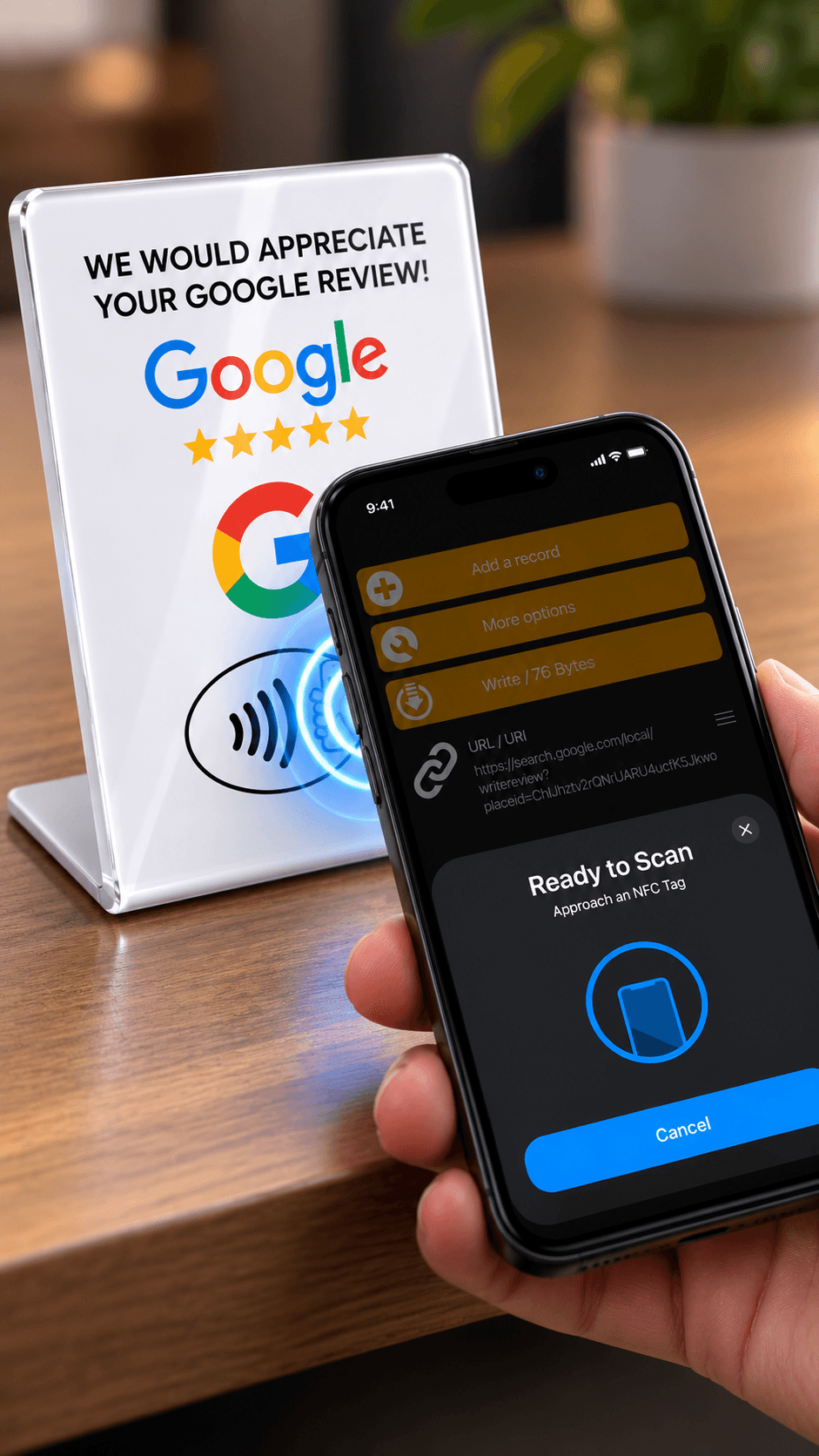
Для записи карты владелец использует NFC Tools. На карту нужно записать прямую ссылку на отзыв, созданную из исходной ссылки Google Maps.
ИНСТРУКЦИЯ ПО НАСТРОЙКЕ NFC-КАРТЫ
Начать настройку
Обычная ссылка для публикации карточки в Maps не всегда открывает форму отзыва. Сгенерируйте отдельную ссылку и проверьте адрес компании. Записывайте на карту полученную ссылку для отзыва, а не исходную ссылку из Maps.
- 01
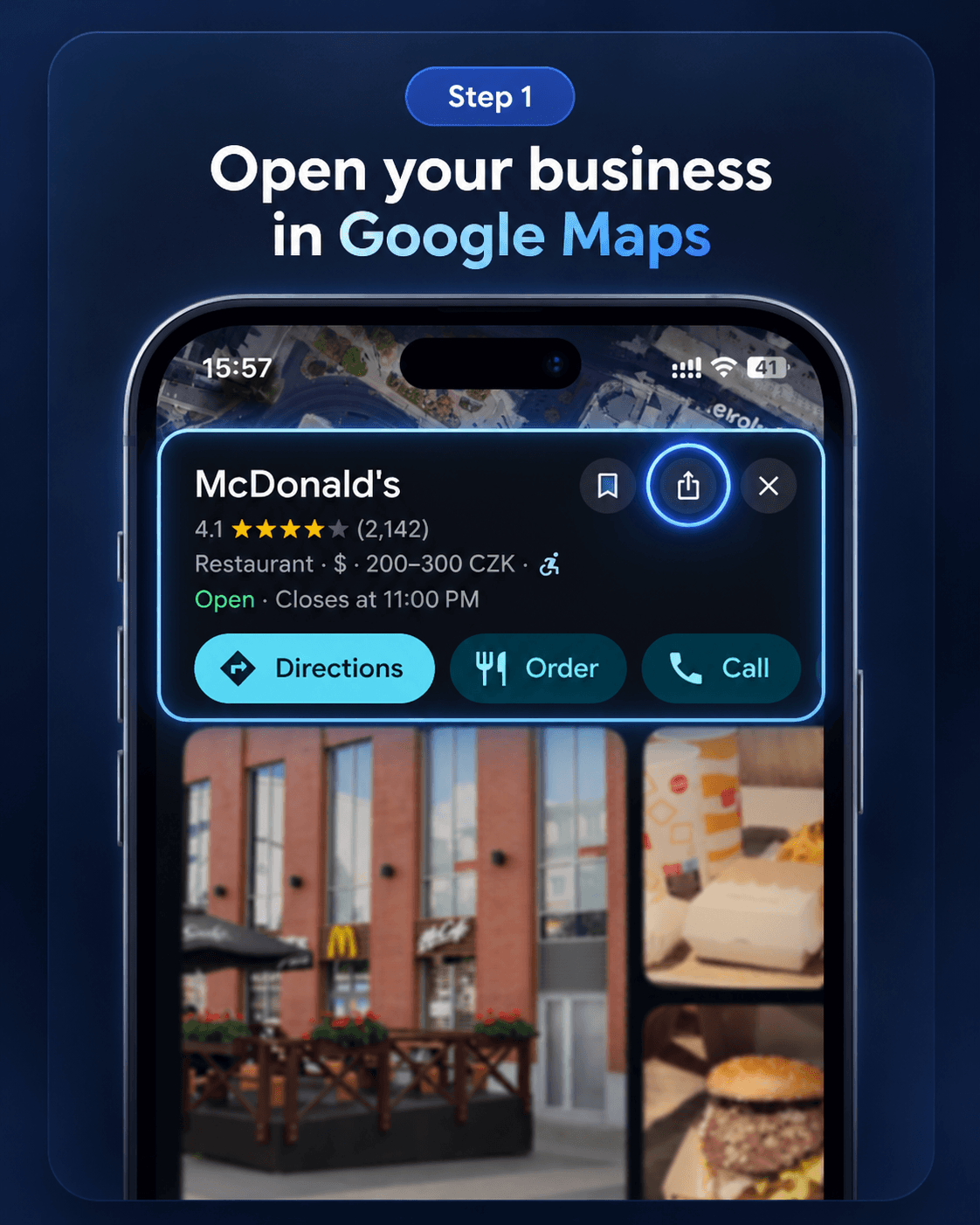
Найдите свой бизнес
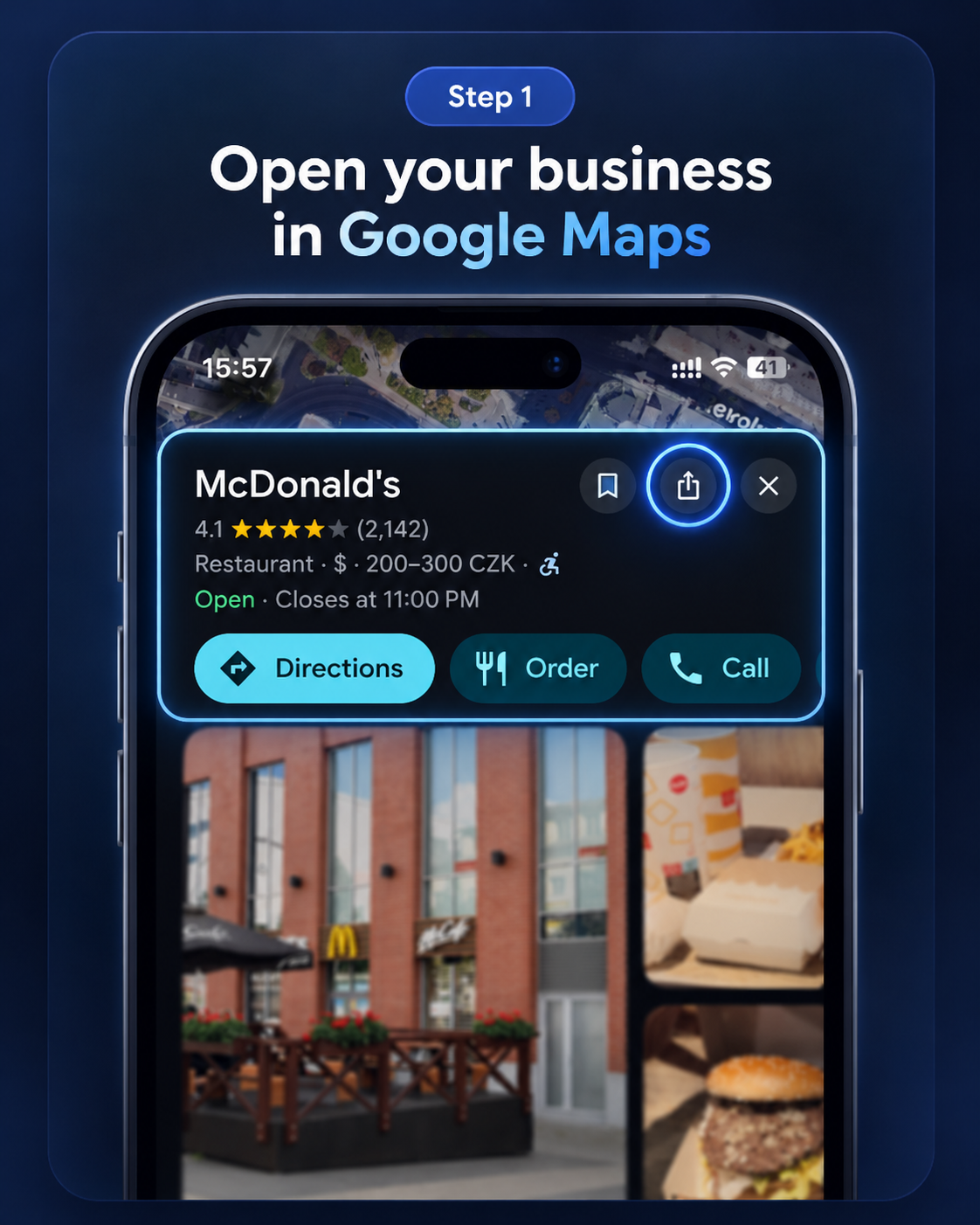
Откройте в Google Maps нужный филиал компании, которой владеете или управляете.
- 02
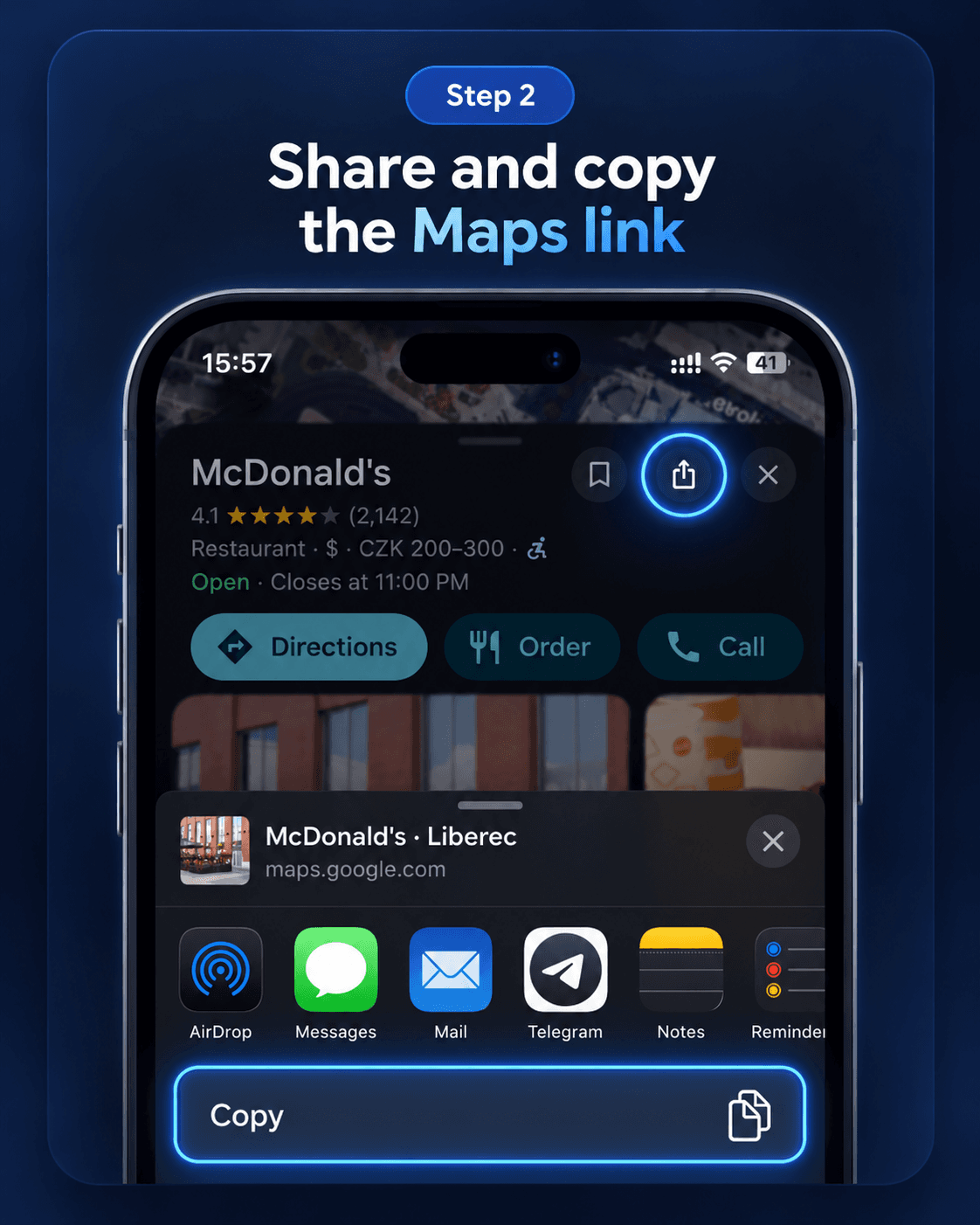
Нажмите «Поделиться»
Откройте меню «Поделиться» в карточке бизнеса.
- 03
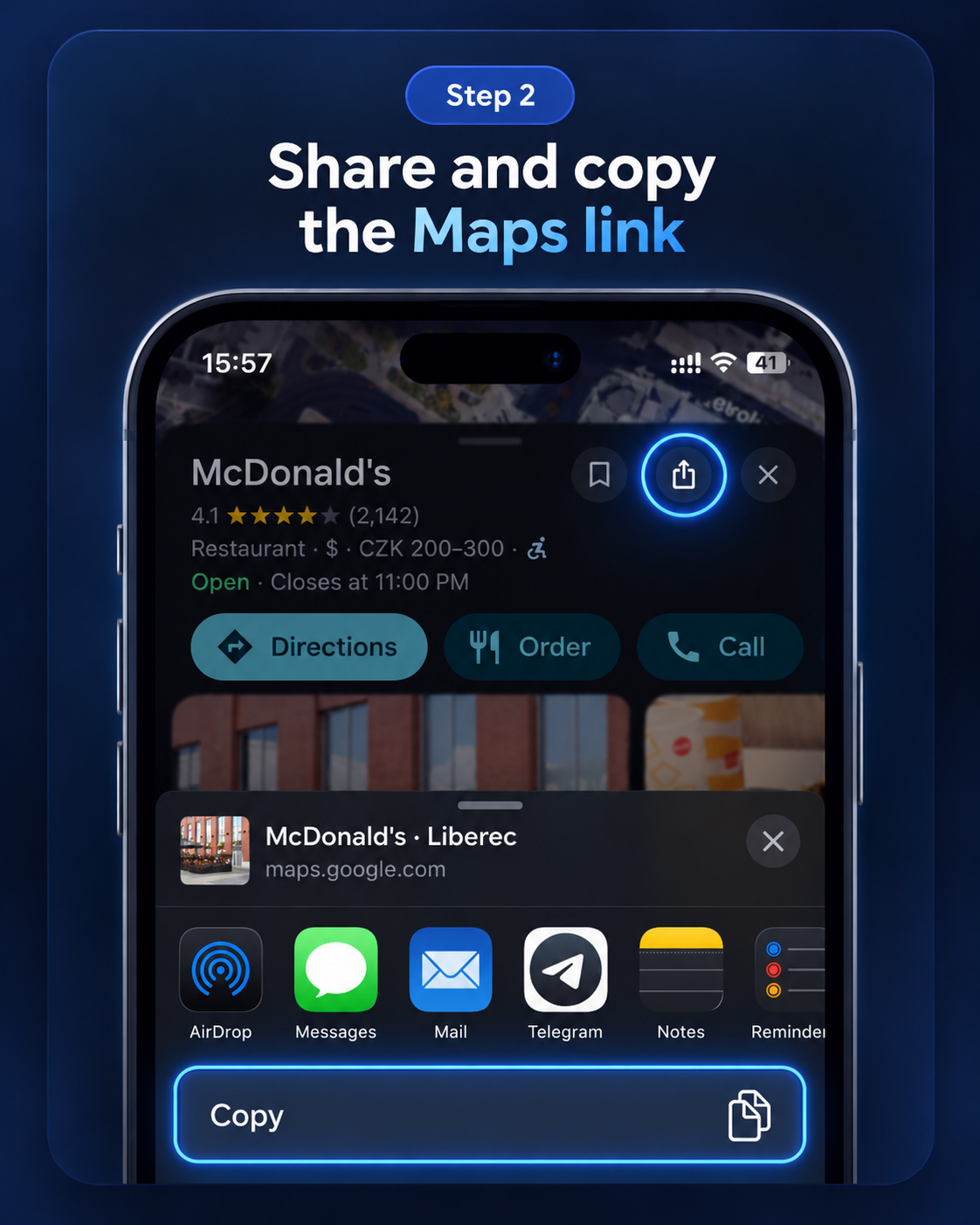
Скопируйте ссылку Maps
Выберите «Копировать ссылку». Пока это лишь исходная ссылка на карточку бизнеса.
- 04
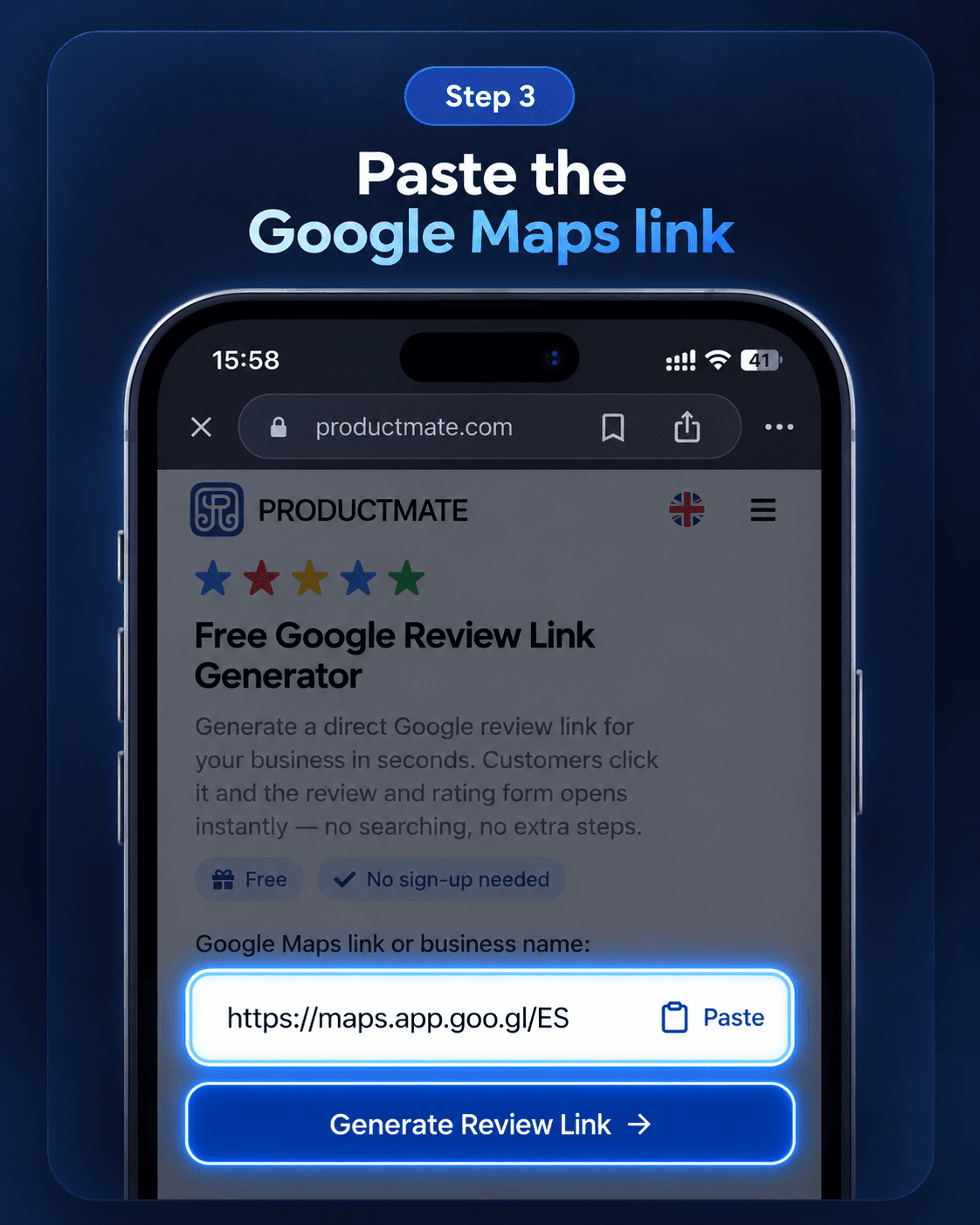
Откройте Productmate
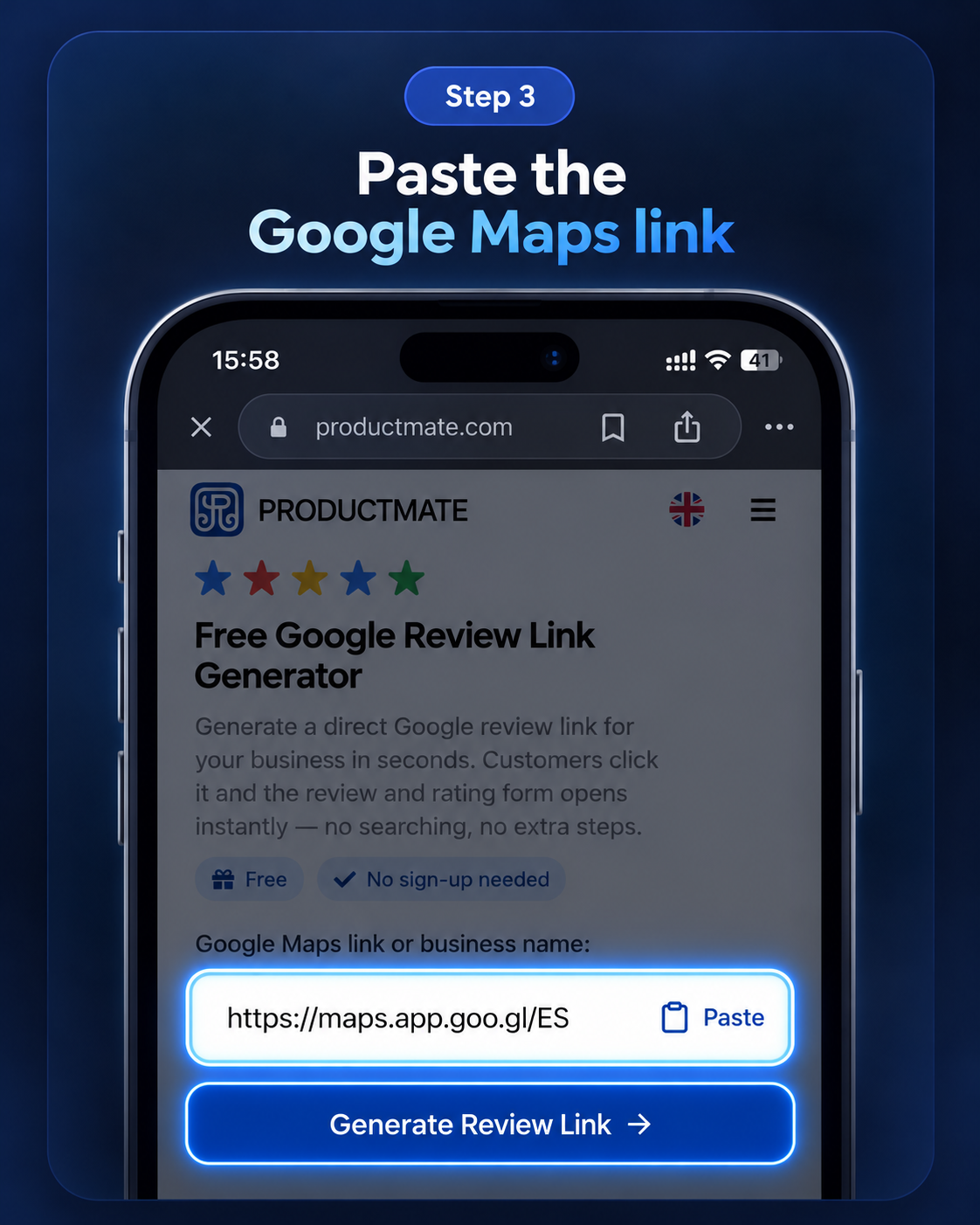
Откройте Free Google Review Link Generator, чтобы создать прямую ссылку на отзыв.
- 05
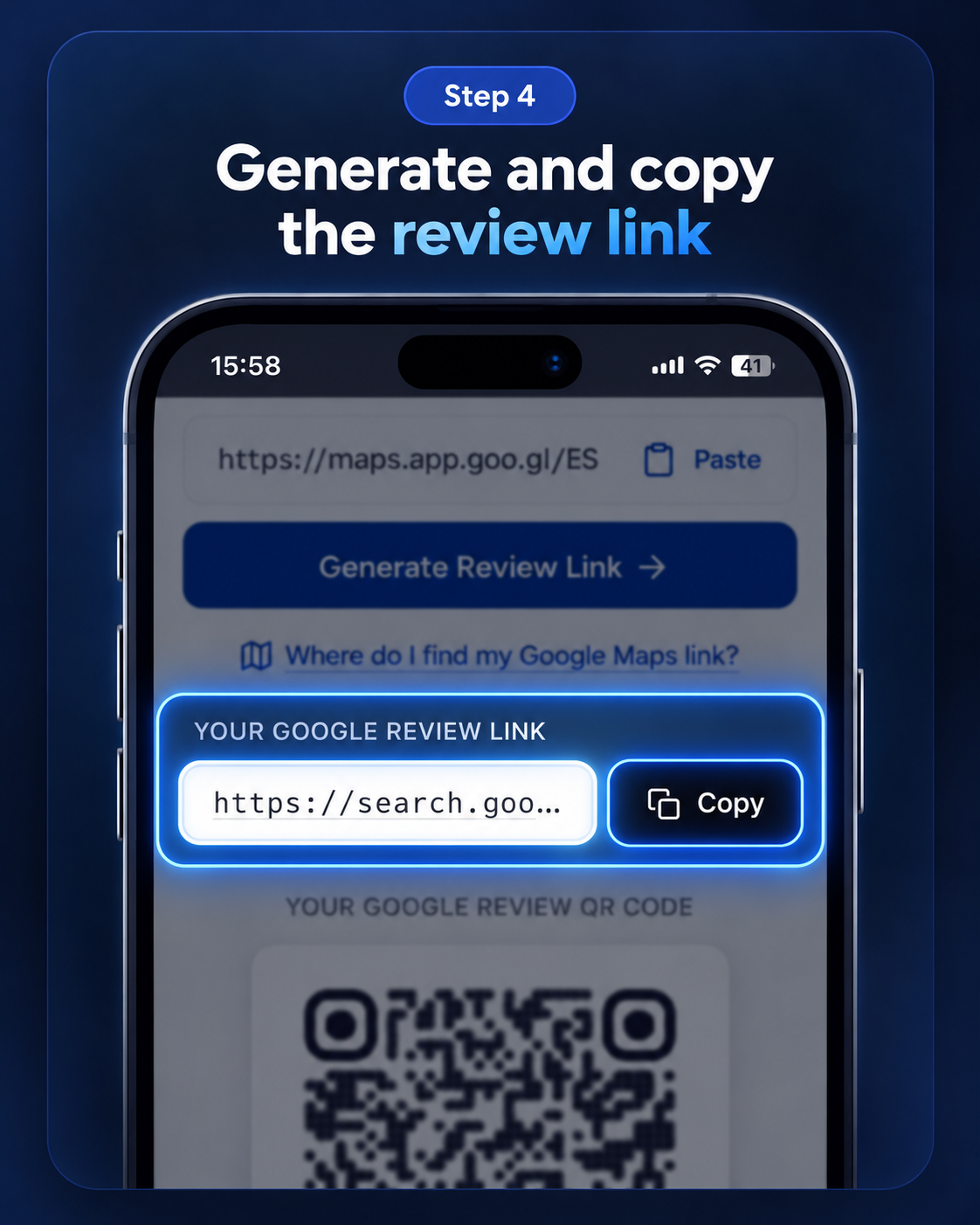
Вставьте ссылку Maps
Вставьте в генератор исходную ссылку Google Maps, которую только что скопировали.
- 06
Создайте прямую ссылку
Нажмите Generate Review Link и сверьте название и адрес нужного филиала.
- 07
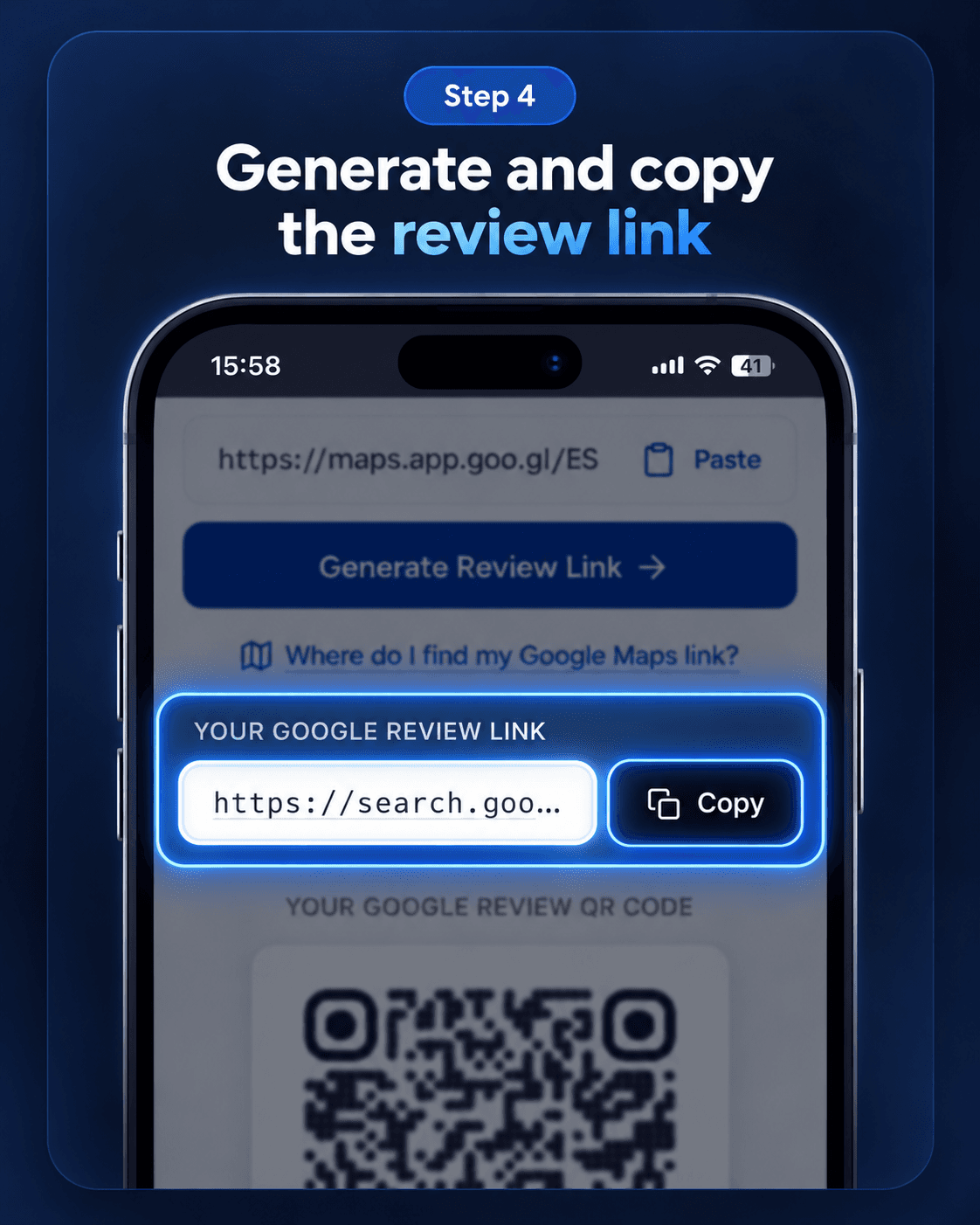
Скопируйте новую ссылку
Скопируйте созданную ссылку на форму отзыва. На карту записывают именно её, а не исходную ссылку Maps.
- 08
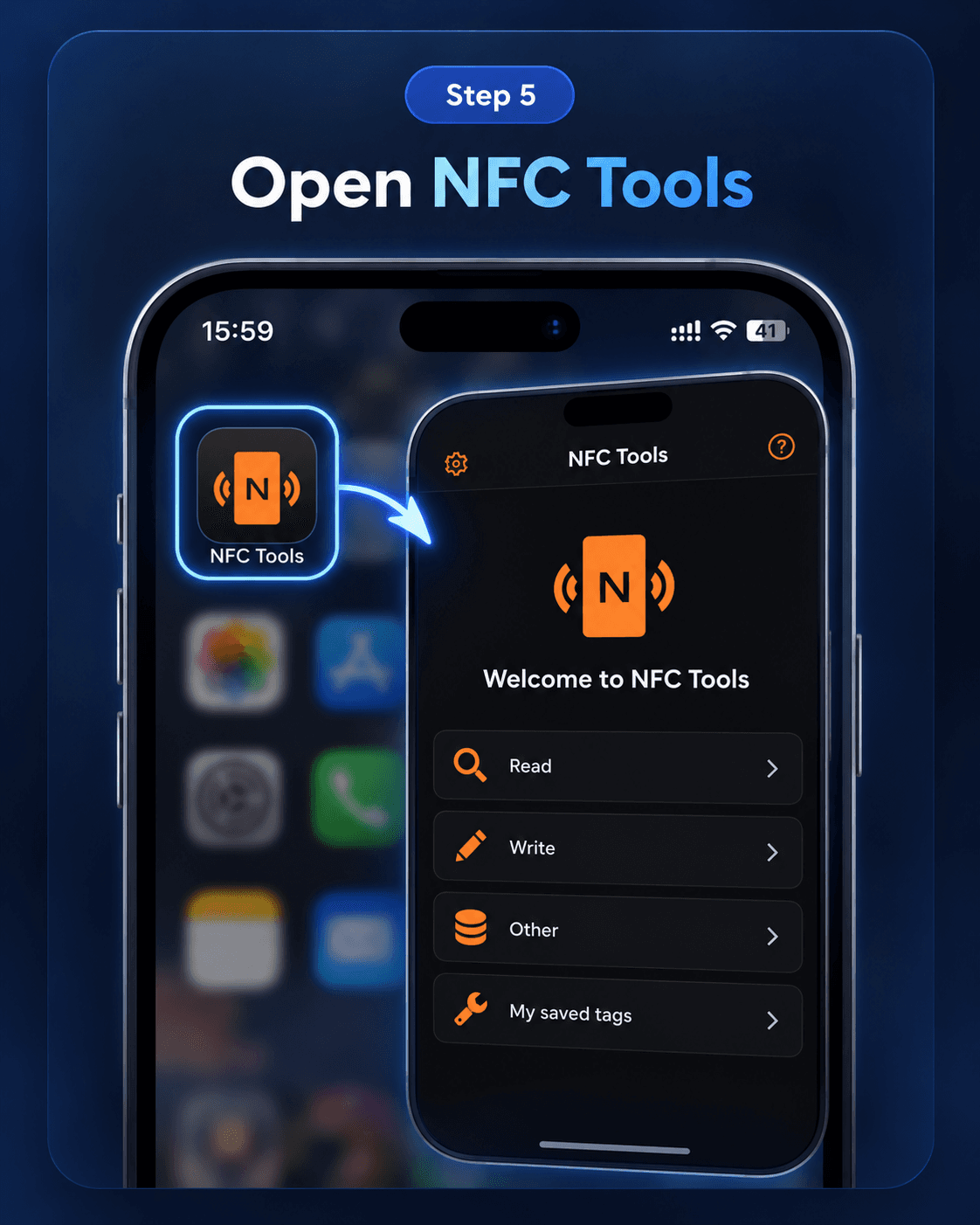
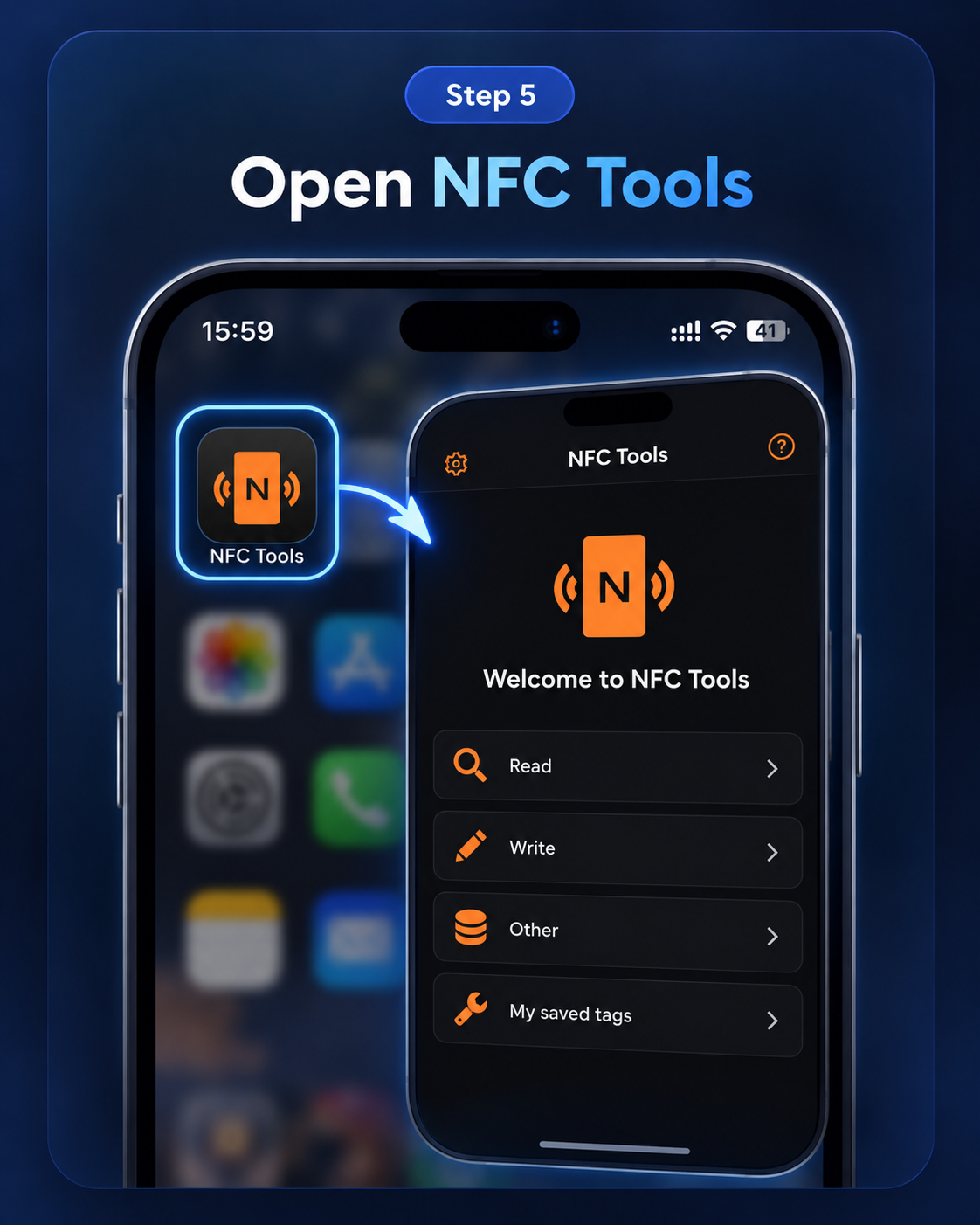
Откройте NFC Tools
Включите NFC на телефоне и откройте NFC Tools.
- 09
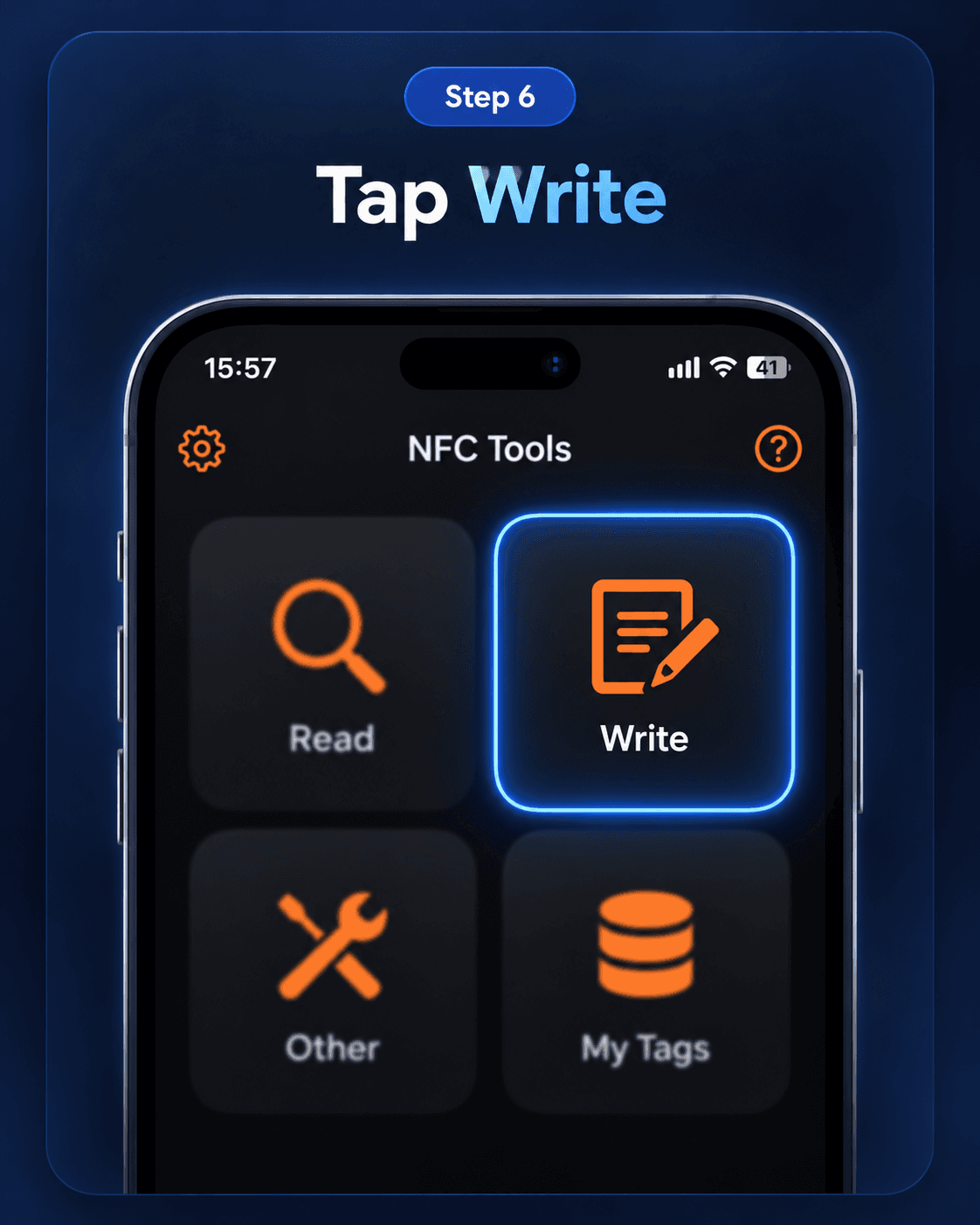
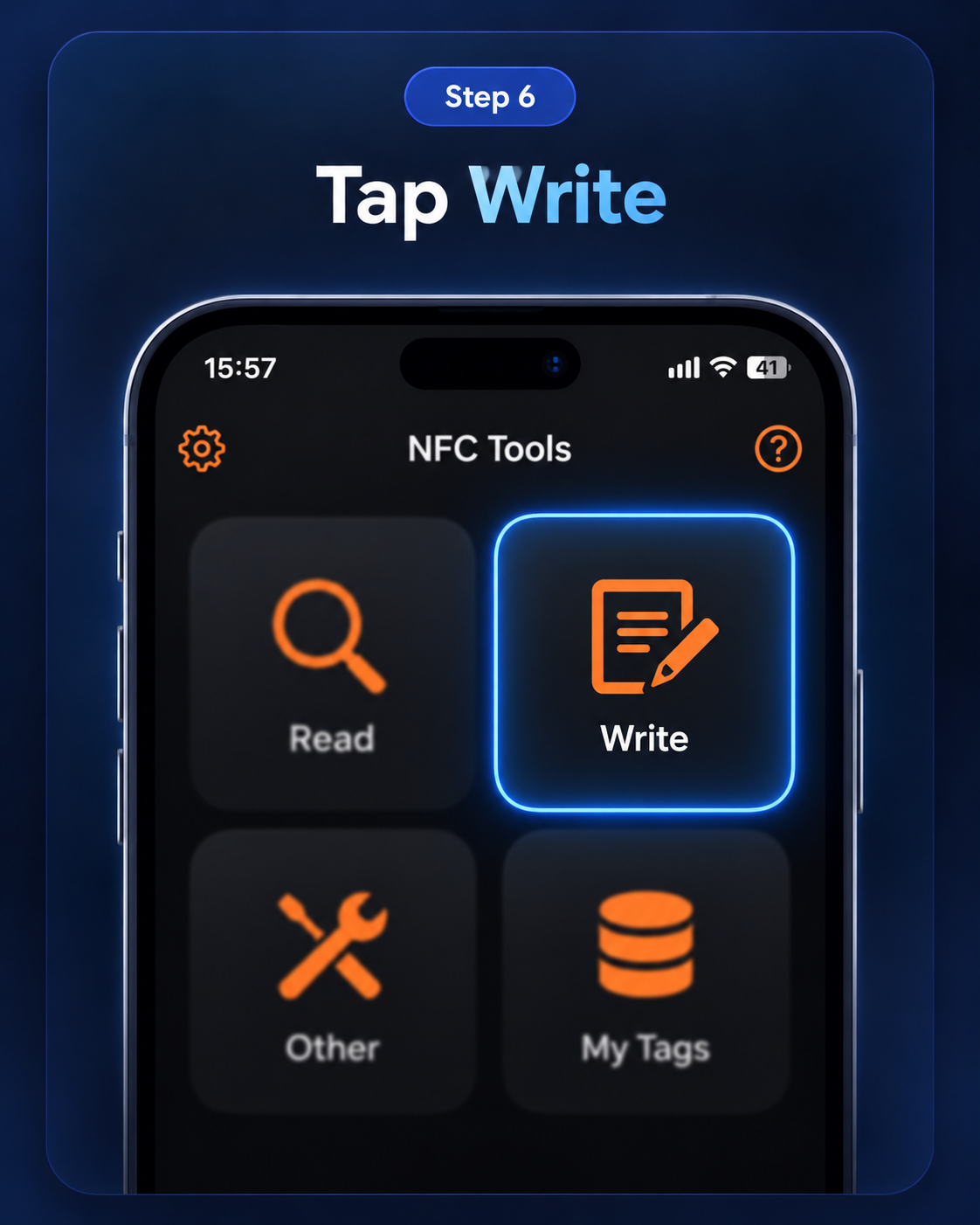
Выберите Write
Перейдите на вкладку Write для подготовки записи.
- 10
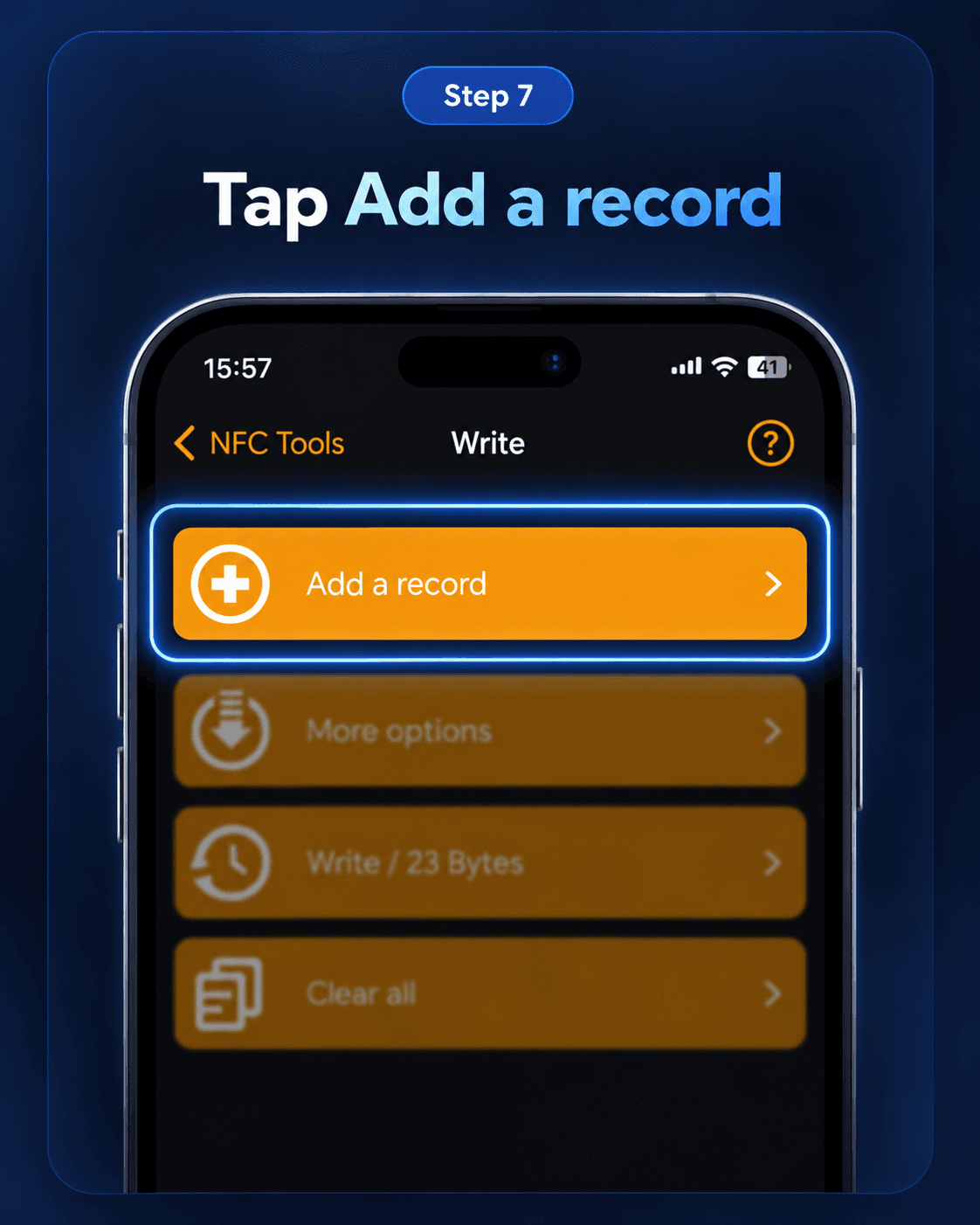
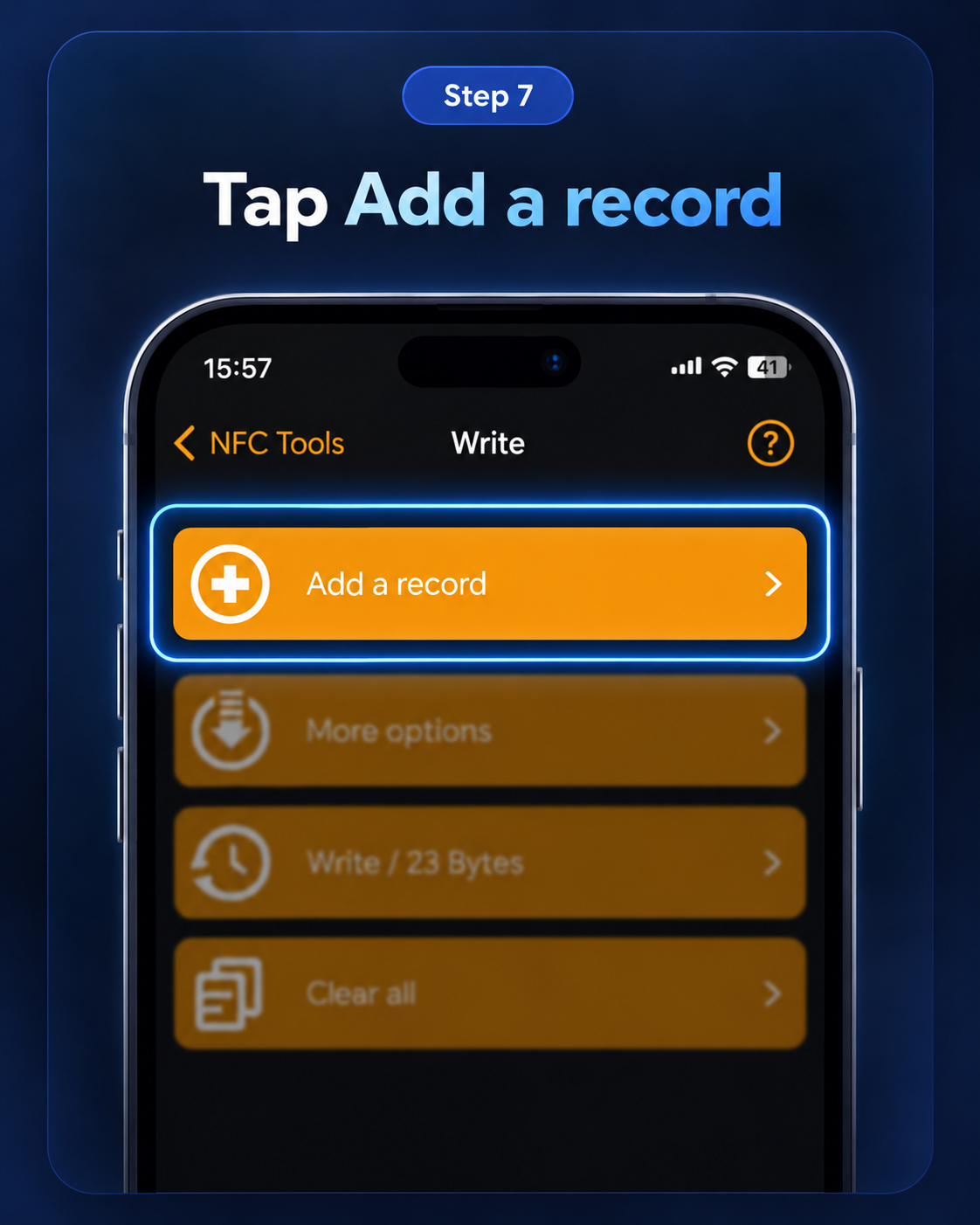
Добавьте запись
Нажмите Add a record.
- 11
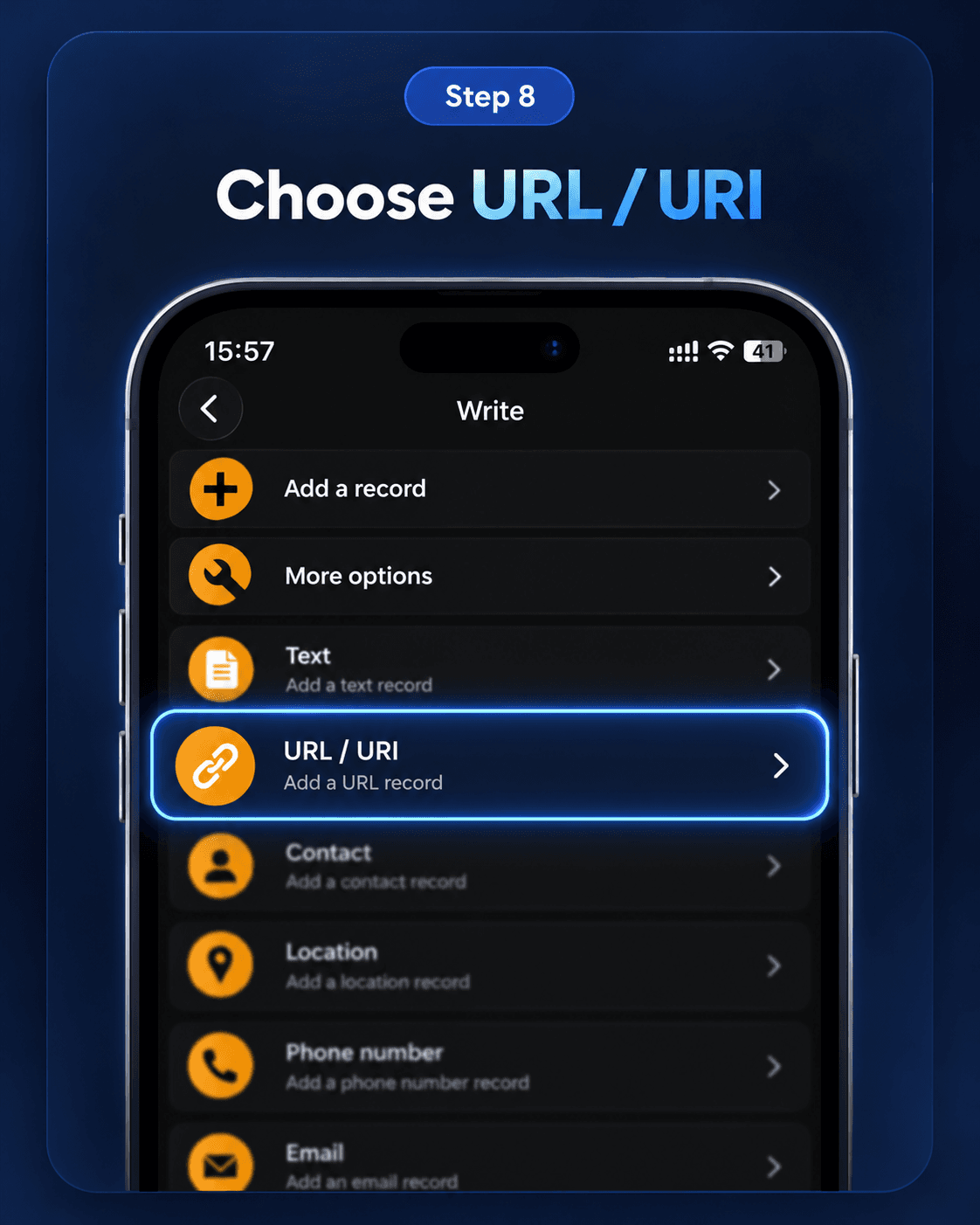
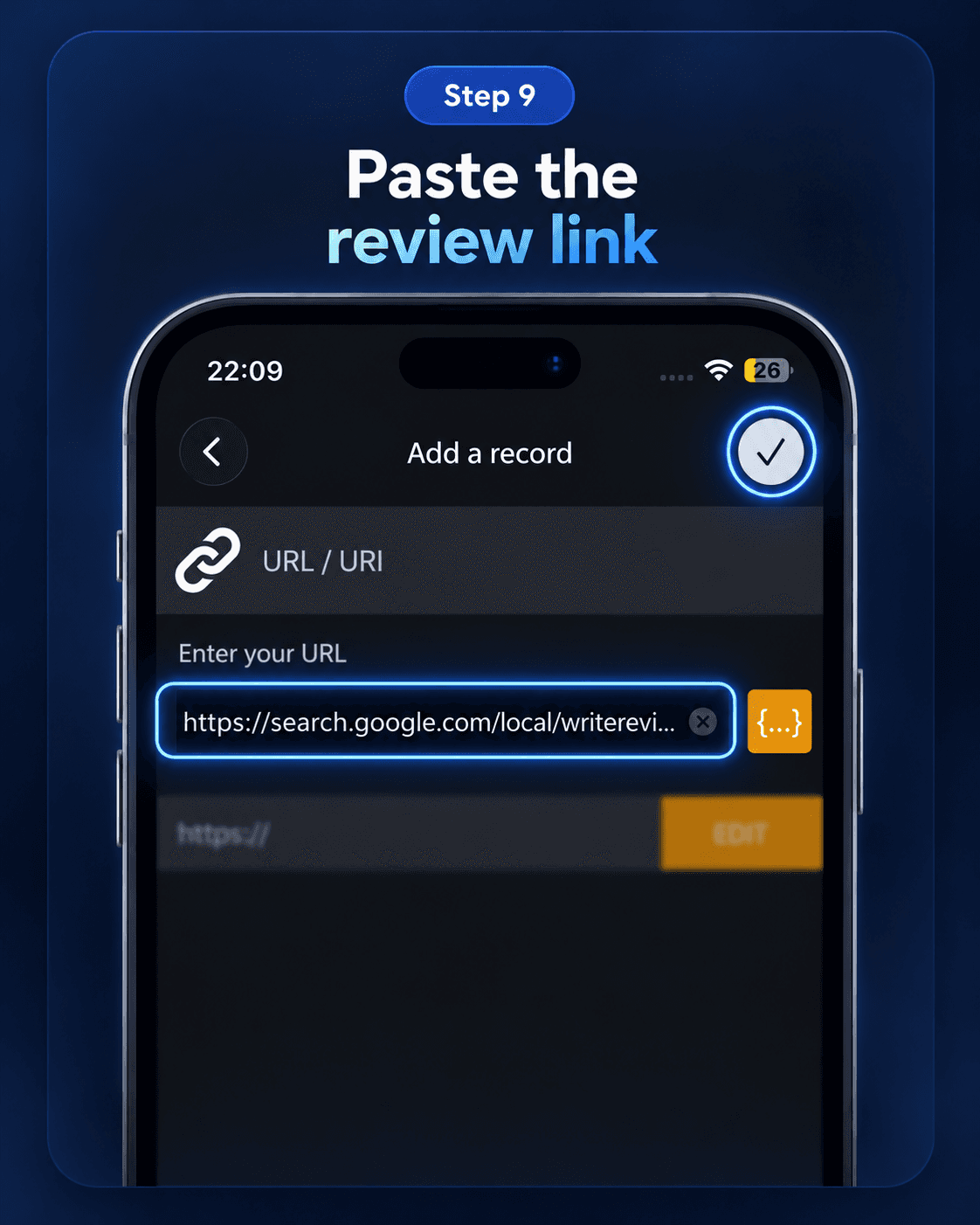
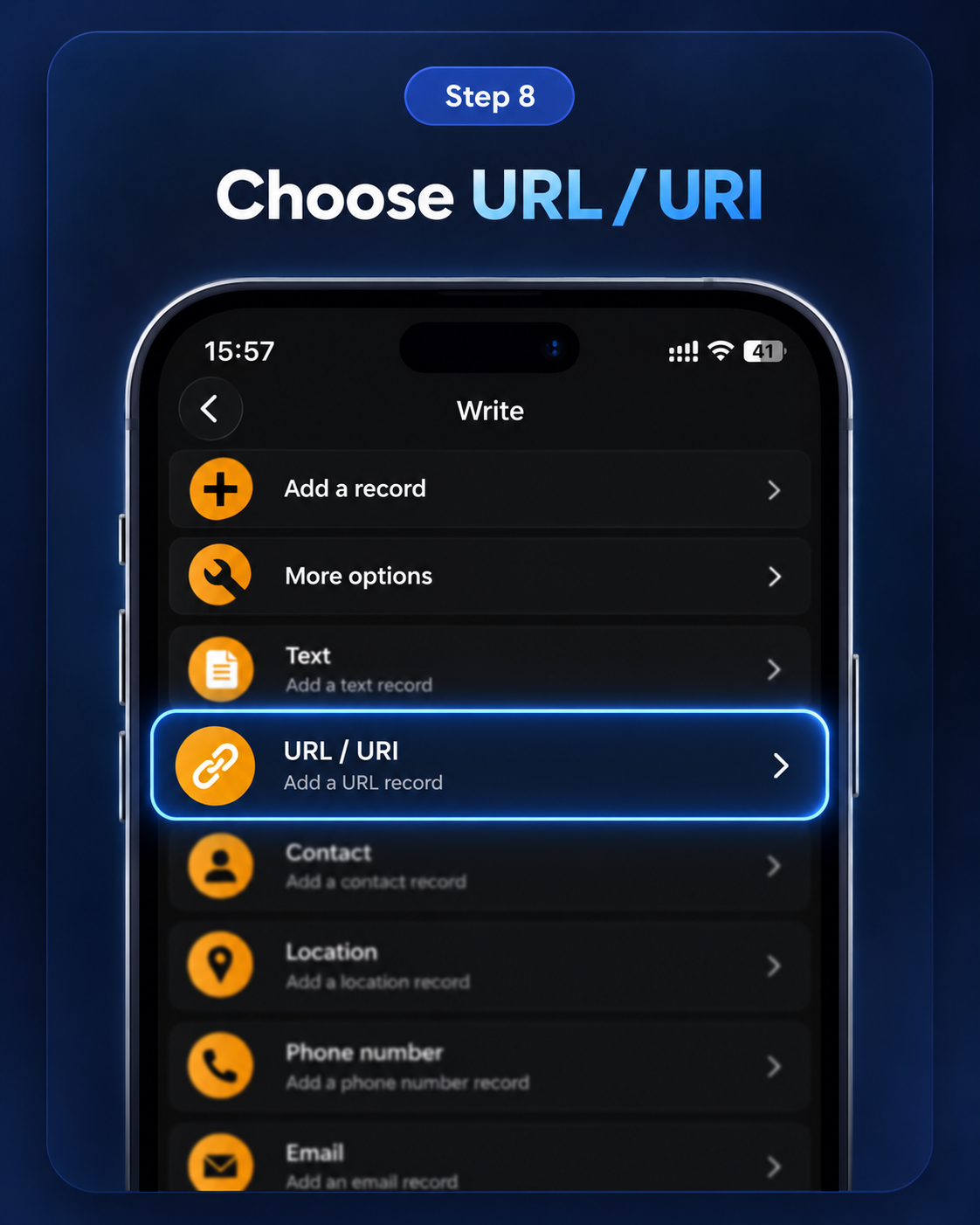
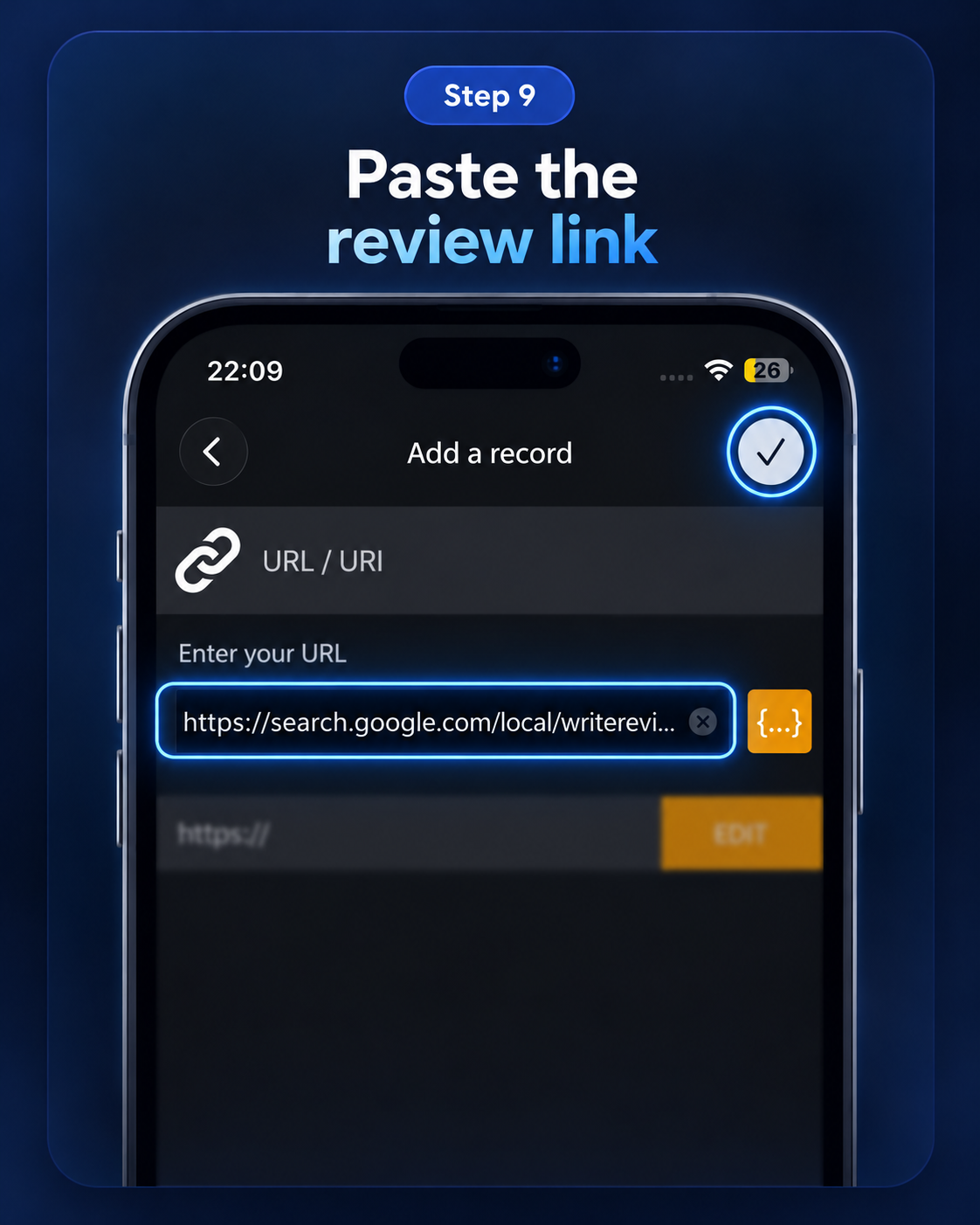
Выберите URL / URI
Выберите тип записи URL / URI и вставьте созданную Productmate ссылку на отзыв.
- 12
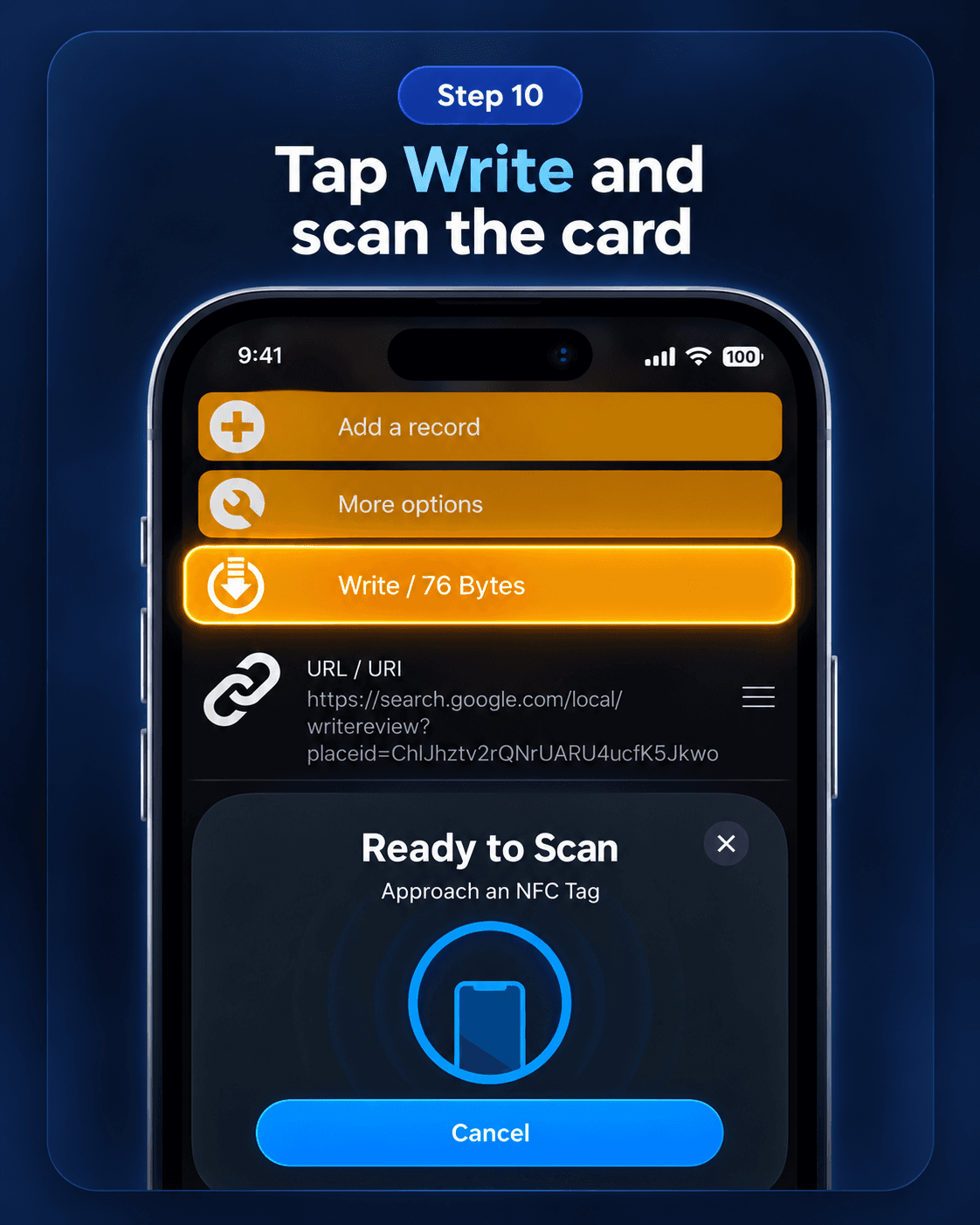
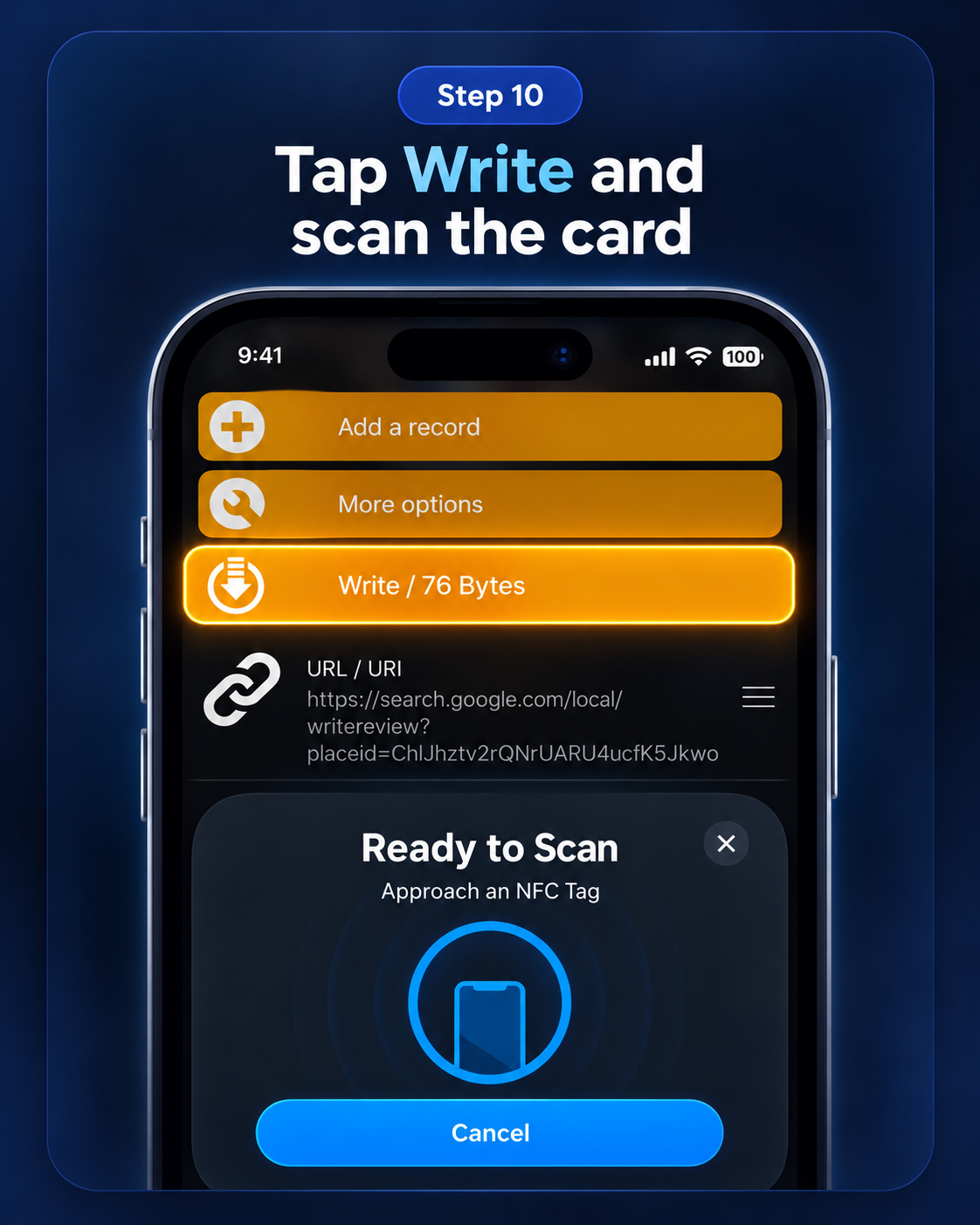
Запишите карту
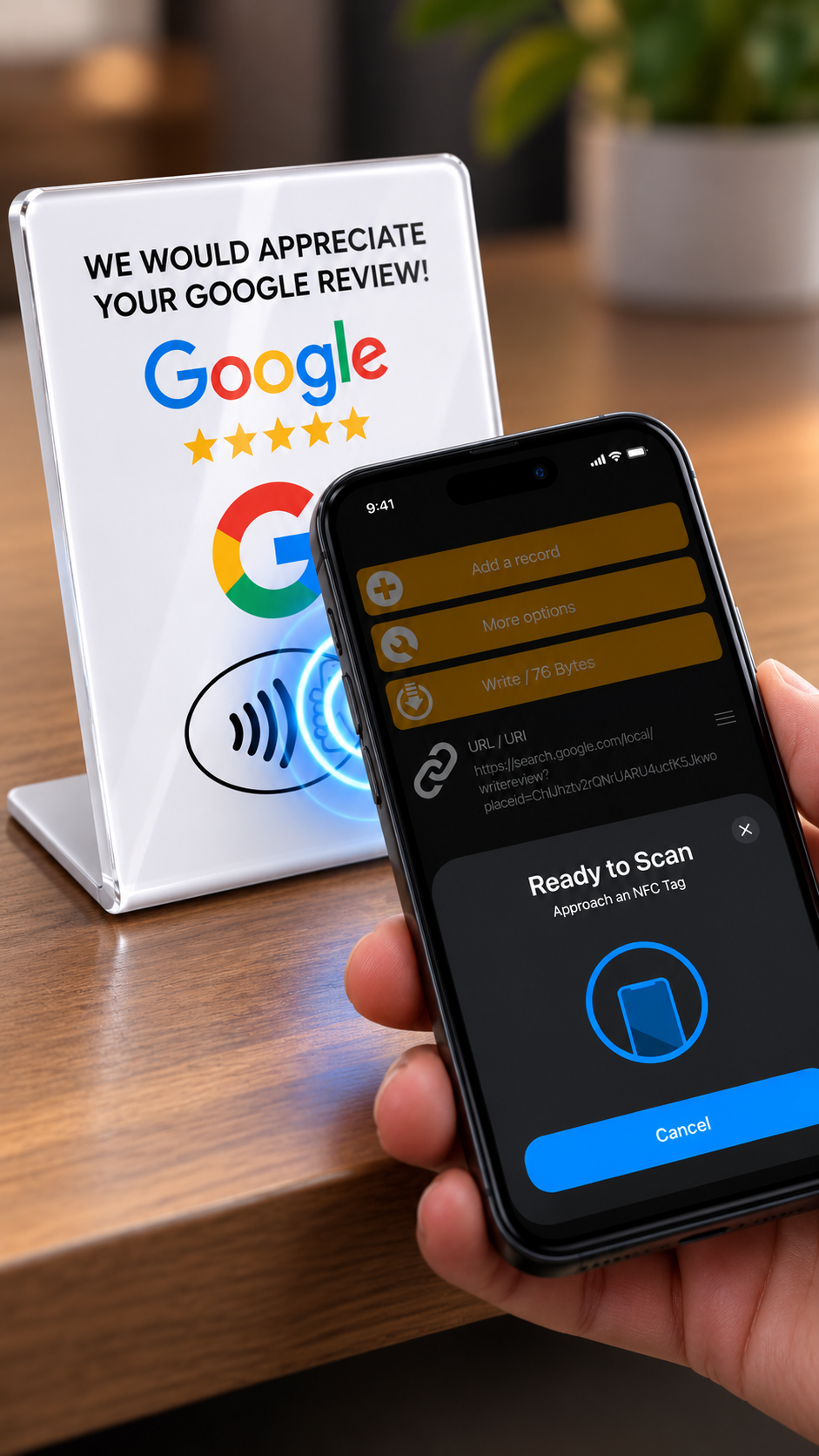
Проверьте URL, нажмите Write и при появлении Ready to Scan поднесите телефон к карте. Дождитесь подтверждения.
- 13
Проверьте карту
Приложите другой совместимый телефон и убедитесь, что открылась форма отзыва нужной компании.
Интерфейсы сторонних сервисов могут измениться. Английские надписи на иллюстрациях показывают пример интерфейса.
ГОТОВО
Карта готова к использованию.
После настройки клиентам не нужны приложения: они прикладывают совместимый телефон с NFC и открывают системное уведомление или ссылку на форму отзыва Google. Отзыв доброволен и не публикуется автоматически.
Если проверка открывает правильную форму отзыва, карту можно показывать клиентам. Решение оставить отзыв и выбор оценки всегда остаются за ними; ничего не публикуется автоматически.
Если возникла проблема
- Телефон не реагирует? Проверьте поддержку и включение NFC, разблокируйте экран и попробуйте другое положение антенны.
- Запись не удаётся? Проверьте совместимость и ёмкость чипа, а также не заблокирована ли карта и не настроена ли она заранее.
- Открывается другая компания? Проверьте филиал в Productmate, создайте новую ссылку и перезапишите карту, если это возможно.